E-mailovú schránku otvoríte tak, že v počítači alebo mobile spustíte internetový prehliadač, zadáte adresu svojej poštovej služby a prihlásite sa svojím e-mailovým menom a heslom. Webmail je internetová e-mailová služba, ktorá umožňuje používateľom prihlásiť sa a manage svoje e-mailové účty prostredníctvom webového prehliadača namiesto použitia e-mailového programu pre stolné počítače, ako je Outlook alebo Thunderbird.
Webmail poskytuje jednoduchý a flexibilný spôsob odosielania a prijímania e-mailov. manage e-maily z akéhokoľvek miesta s prístupom na internet. Používatelia môžu získať prístup k webovej pošte prostredníctvom akéhokoľvek zariadenia, najmä smartfónov.
Čo potrebujete na otvorenie e-mailu
Na otvorenie e-mailovej stránky potrebujete počítač, tablet alebo mobilný telefón s pripojením na internet. Webmailové služby zvyčajne poskytujú e-mailové hostingové služby (známe aj ako poskytovatelia internetových služieb (ISP)) a sú prístupné po prihlásení sa do individuálneho webmailového účtu pomocou prihlasovacieho mena a hesla.
Medzi najobľúbenejších poskytovateľov webmailu patria Gmail, Yahoo Mail, Outlook.com (predtým Hotmail) a mnoho ďalších. K nastaveniu emailového účtu budete potrebovať názov vytvorenej schránky v celom tvare ( ) a heslo od schránky.
- Počítač, tablet alebo mobilný telefón.
- Pripojenie na internet.
- Adresa e-mailovej stránky, napríklad Gmail, Yahoo Mail alebo Outlook.com.
- Vaše e-mailové meno a heslo.
Ako otvoriť e-mail na počítači
Jednoduchý postup
- Zapnite počítač a pripojte ho na internet.
- Otvorte internetový prehliadač.
- Do horného riadka napíšte adresu svojej e-mailovej služby.
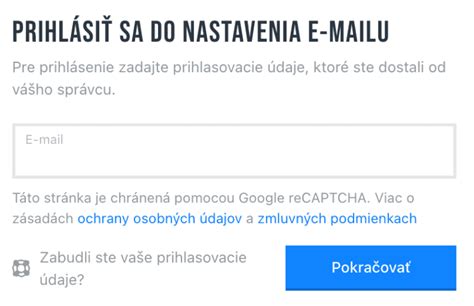
- Na prihlasovacej stránke zadajte svoje e-mailové meno alebo celú e-mailovú adresu.
- Zadajte heslo.
- Potvrďte prihlásenie.
Keď budete chcieť v zahraničí použiť e-mail, stačí znova zájsť na adresu mail.yahoo.com, do pripravených dvoch okienok vyplniť meno (login) a heslo, a hneď sa ocitnete znova vo vašej pošte.
Po prihlásení sa otvorí doručená pošta. V Inboxe, po našom ”prijatej pošte", vás už čaká pozdrav od tvorcov stránky - môžete si ho prečítať, pokusne naň odpovedať (určite sa potešia ;-[) a vyskúšať si jednotlivé služby schránky.
Najdôležitejšie tlačidlá v schránke
- Inbox - prijaté správy.
- Compose - vytvorenie novej správy.
- Reply - odpovedanie na prijatý e-mail.
- Help - pomoc s používaním schránky.
- Sign out alebo Log out - odhlásenie zo schránky.
Všetky funkcie sa ovládajú intuitívne, novú správu vytvoríte stlačením ”Compose", na prišlé listy odpovedáte funkciou ”Reply", nie je tu skrátka nič, čo by vás mohlo prekvapiť. Ak si náhodou neviete dať s niečím rady, použite Help.
Keď vás zábavky so schránkou začnú už nudiť, nezabudnite sa odhlásiť - stlačte sign out, log out alebo niečo podobné ;-).
Ako otvoriť e-mail v mobile s Androidom
Spravovať emailové účty na zariadeniach s operačným systémom Android môže cez aplikáciu Gmail. Aplikácia je v zariadení nainštalovaná a štandardne nie je potrebné žiadne dodatočné sťahovanie.
Používatelia si na svojich mobilných telefónoch s Androidom nastavia webovú poštu, aby dostávali rýchle upozornenia a odosielanie a prijímanie správ sa stalo celkom jednoduchým.
Otvorenie schránky v aplikácii Gmail
- Otvorte aplikáciu Gmail.
- Vpravo hore si zvoľte svoju ikonku profilu.
- Vyberte schránku, ktorú chcete otvoriť.
- Otvorte priečinok s prijatými správami.
Na svojom mobilnom telefóne s operačným systémom Android Otvorte si aplikáciu Gmail Vpravo hore si zvoľte svoju ikonku profilu V nasledujúce obrazovke a vyberte možnosť Iné.
Ako sa dostanem k svojmu webmailu? . Prejdite do webovej e-mailovej aplikácie v telefóne > klepnite na profil, v ktorom si chcete pozrieť doručenú poštu > Získate jednoduchý prístup k svojmu e-mailovému účtu > Stlačte možnosť VŠETKY DORUČENÉ SCHRANY a zobrazte si prijaté správy.
Pridanie ďalšej e-mailovej schránky
V prípade, že už máte vo svojom e-mailom programe pridanú schránku, tak vyberte možnosť Nastavenia a Pridať účet.
- Otvorte aplikáciu Gmail.
- Vyberte ikonu profilu.
- Vyberte možnosť Pridať účet.
- Ak svoju službu nevidíte v zozname, vyberte možnosť Iné.
- Zadajte celú e-mailovú adresu a heslo.
- Dokončite nastavenie podľa pokynov na obrazovke.
Kliknite na svoju webovú e-mailovú aplikáciu > Kliknite na možnosť PRIDAŤ ÚČET (ako je uvedené vyššie) > Zadajte svoju e-mailovú adresu a heslo > Stlačte možnosť Prihlásiť sa.
Manuálne nastavenie účtu v mobile
Ak chcete úspešne nastaviť webmail na svojich mobilných telefónoch s Androidom, musíte postupovať podľa uvedených pokynov:
- Otvorte Aplikácia Obchod Google Play.
- Hľadať a nainštalujte si aplikáciu WebMail pre vášho poskytovateľa e-mailových služieb. (Gmail)
- Otvorte Aplikácia WebMail > Kliknite na PRIDAŤ ÚČET Tlačidlo na iniciovať prihlásenie proces.
- na nastaviť e-mail, Kliknite na tlačidlo iní možnosť.
- na pridajte svoj e-mail > Zadajte svoje e-mailová adresa/používateľské meno ([chránené e-mailom]) a prejdite na Manuálne nastavenie.
- Vybrať Osobné (IMAP).
- Pridajte do webmailu na telefóne s Androidom pod prichádzajúci server nastavenia > Zadajte svoje heslo > Nastavte server možnosť > Stlačte ďalšie.
- pod odchádzajúci server nastavenia > Nastaviť SMTP server > Stlačte tlačidlo ďalšie možnosť > Počkajte na nastavenia servera overiť.
- Nastavte synchronizačnú frekvenciu v časti Účet možnosti > Stlačte tlačidlo ďalšie možnosť.
- Nakoniec zadajte svoje názov > Stlačte ďalšie.
Váš účet je potom úspešne nastavené. Uistite sa, že váš mobil s Androidom je pripojený k internetu.
Ako si založiť novú e-mailovú schránku
Ak ešte nemáte e-mailovú adresu, najprv si musíte vybrať niektorú z poštových služieb. V prvom rade sa musíte rozhodnúť pre niektorý z mailových serverov. Zahraničné sú zväčša rýchlejšie a ponúkajú viac doplnkových služieb, slovenské sú zasa po slovensky (a české sú zasa po česky).
Samotný proces vytvárania schránky je veľmi jednoduchý a zaberie len niekoľko minút. Účet Google vám umožňuje prihlasovať sa do Gmailu a ďalších služieb Googlu, ako sú YouTube, Google Play, Disk Google a Fotky.
Vytvorenie účtu Google a Gmailu
- Vo svojom zariadení prejdite na stránku prihlásenia do účtu Google.
- Kliknite na Vytvoriť účet.
- Vyberte typ účtu: Na moje osobné používanie, Pre moje dieťa, Na prácu alebo správu mojej firmy.
- Založenie účtu dokončite podľa pokynov na obrazovke.
Dôležité: Pred vytvorením nového účtu Google sa odhláste zo svojho aktuálneho účtu.
Výber e-mailového mena a hesla
Meno schránky, takzvaný ”login", je to, čo bude v názve schránky vľavo od zavináča. Mená ako jano či superman sú už dávno rozobraté, môžete teda zvoliť napríklad formu ”prvépísmenomena+priezvisko" alebo ”meno_priezvisko" (okrem písmen a číslic je možné použiť len podčiarkovník).
Týmto menom a heslom sa budete zároveň neskôr prihlasovať do schránky. Požadované používateľské meno je obsadené.
- sa požadované používateľské meno už používa;
- sa požadované používateľské meno veľmi podobá na existujúce používateľské meno;
- je požadované používateľské meno rovnaké ako to, ktoré už niekto v minulosti používal a následne odstránil;
- si požadované používateľské meno rezervoval Google, aby zabránil šíreniu spamu alebo jeho zneužitiu.
Heslo by malo mať najmenej osem znakov, ak vám záleží na tom, aby nikto nemohol čítať vašu poštu, nevoľte ako heslo meno vášho partnera, psa ani rodnej viesky. Ideálne je použiť slovo, ktoré sa nenachádza v bežných slovníkoch, optimálne by malo obsahovať písmená aj číslice.
Namiesto napísaného hesla sa zjavia vo formulári hviezdičky (keby vám niekto pozeral cez plece), musíte ho preto napísať dvakrát pod seba, aby sa vylúčil preklep.
Heslo si zapíšte na bezpečné miesto, ku ktorému nemajú prístup iné osoby. Nepoužívajte rovnaké heslo pre všetky služby a neposielajte ho nikomu e-mailom ani telefonicky.
Obnovenie zabudnutého hesla
V ďalšej časti vyplníte otázku, ktorú vám Yahoo položí, ak zabudnete heslo. Pre tento prípad musíte vyplniť aj e-mailovú adresu, na ktorú bude zabudnuté heslo poslané.
Ak ešte žiadnu inú nemáte, čo je dosť pravdepodobné, skúste požiadať známeho, aby ste mohli použiť jeho schránku. Ak nemáte takúto možnosť, vyplňte adresu vymyslenú (napríklad ) - ak však zabudnete heslo, už sa k schránke nedostanete.
Čo robiť po prihlásení
Po prihlásení sa zobrazí priečinok s prijatými správami. Najnovšie správy bývajú zvyčajne hore. Správu otvoríte kliknutím na jej predmet alebo meno odosielateľa.
Novú správu vytvoríte stlačením ”Compose", na prišlé listy odpovedáte funkciou ”Reply". Pri písaní správy treba uviesť adresu príjemcu, predmet a samotný text správy.
- Správu otvoríte kliknutím na jej riadok.
- Na správu odpoviete tlačidlom Reply.
- Nový e-mail vytvoríte tlačidlom Compose.
- Neznáme prílohy neotvárajte.
- Správy, ktoré vyzerajú podozrivo, neodosielajte ďalej.
Bezpečné používanie e-mailu
Heslo by malo mať najmenej osem znakov, ak vám záleží na tom, aby nikto nemohol čítať vašu poštu, nevoľte ako heslo meno vášho partnera, psa ani rodnej viesky. Ideálne je použiť slovo, ktoré sa nenachádza v bežných slovníkoch, optimálne by malo obsahovať písmená aj číslice.
Pri prihlasovaní na verejnom alebo cudzom počítači neukladajte heslo do prehliadača. Po skončení práce sa vždy odhláste, najmä ak počítač používajú aj iní ľudia.
Keď vás zábavky so schránkou začnú už nudiť, nezabudnite sa odhlásiť - stlačte sign out, log out alebo niečo podobné ;-).
- Nikomu neprezrádzajte heslo.
- Neklikajte na podozrivé odkazy v správach.
- Neotvárajte nečakané prílohy.
- Pri podozrení na zneužitie si zmeňte heslo.
- Po použití cudzieho zariadenia sa vždy odhláste.
Ak sa e-mailová stránka nedá otvoriť
Najprv skontrolujte, či je zariadenie pripojené na internet. Ak stránka nereaguje, skúste obnoviť stránku alebo znovu spustiť internetový prehliadač.
Ak sa neviete prihlásiť, skontrolujte, či ste správne napísali e-mailovú adresu a heslo. Venujte pozornosť veľkým a malým písmenám, medzerám a zameneným znakom.
Ak ste zabudli heslo, použite možnosť na jeho obnovenie. Ak si nepamätáte ani prihlasovacie meno, požiadajte o pomoc osobu, ktorá vám schránku nastavovala, alebo použite oficiálnu pomoc svojej e-mailovej služby.
Elektronická schránka na portáli slovensko.sk
Elektronická schránka (e-schránka) na portáli slovensko.sk je plnohodnotným ekvivalentom listinnej komunikácie s verejnou správou. Slúži na odosielanie podnetov a prijímanie úradných dokumentov (rozhodnutí).
Elektronická schránka je podľa zákona č. 305/2013 Z. z. o e-Governmente elektronické úložisko, v ktorom sa uchovávajú elektronické správy a notifikácie. Elektronická schránka umožňuje komunikovať občanom a podnikateľským subjektom s verejnou správou (úradmi, inštitúciami, orgánmi verejnej moci) elektronicky.
Zriadenie elektronickej schránky je bezplatné. V súčasnosti môžete vašu elektronickú schránku na ústrednom portáli využívať iba na komunikáciu s orgánmi verejnej moci.
Čo potrebujete na prihlásenie do e-schránky
Na plné využívanie e-schránky je potrebné splniť niekoľko hardvérových a softvérových podmienok a zabezpečiť si identifikačné a podpisové nástroje.
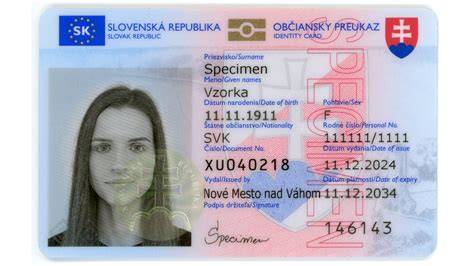
- občiansky preukaz s čipom, teda eID kartu;
- aktivovanú Online eID funkciu;
- čítačku kariet;
- počítač;
- nainštalovaný eID klient;
- BOK kód.
Prístup k elektronickej schránke je možný iba prostredníctvom občianskeho preukazu s čipom. V prípade, že nevlastníte občiansky preukaz, do vašej elektronickej schránky sa v súčasnosti nebudete môcť prihlásiť.
Ste držitelom elektronického občianskeho preukazu (eID karty) vydaného po 1. 12. 2013 a máte na eID karte aktivovaný elektronický čip a aktivovanú Online eID funkciu.
Postup prihlásenia na slovensko.sk
- Uistite sa, že máte nainštalovaný softvér a čítačku kariet pripojenú k počítaču.
- Pripojte čítačku k Vášmu počítaču.
- Vložte Vašu eID kartu do čítačky kariet.
- Prejdite na portál slovensko.sk.
- Kliknite na tlačidlo „Prihlásiť sa na portál".
- Budete vyzvaní na zadanie BOK kódu pre overenie vašej identity.
- Po úspešnom overení budete presmerovaný do Vašej elektronickej schránky.
Prihlásenie sa do elektronickej schránky zriadenej podľa zákona č. 305/2013 Z. z. o e-Governmente prostredníctvom ústredného portálu je možné kliknutím na stránku Systém Vás automaticky presmeruje na prihlasovanie prostredníctvom Vašej eID karty.
Upozornenie: Pred prihlásením je nutné mať spustenú aplikáciu eID klient, ktorá Vám umožní prihlásenie s Vašou eID kartou. V prípade, že aplikáciu nemáte inštalovanú, môžete si ju stiahnuť na stránke Ministerstva vnútra SR. Po inštalácii je potrebné aplikáciu eID klient spustiť.
Jednotlivé kroky prihlásenia
- Krok 1: Pripojte čítačku k Vášmu počítaču.
- Krok 2: Vložte Vašu eID kartu do čítačky kariet.
- Krok 3: Prebieha komunikácia so serverom.
- Krok 4: Zadajte BOK kód k svojej eID karte.
- Krok 5: Systém overí zadaný BOK kód.
- Krok 6: Po úspešnom overení budete presmerovaný do Vašej elektronickej schránky.
Na prihlásenie sa Vám odpočítava čas 10-tich minút.
TIP: Pre autentifikáciu je možné použiť aj doklad o pobyte s čipom, autentifikačný certifikát alebo prostriedky elektronickej identifikácie z iného štátu EÚ (eIDAS Node).
Čo robiť pri problémoch s e-schránkou
V prípade, že prihlásenie do Vašej elektronickej schránky zlyhalo, skontrolujte, prosím, že boli splnené nasledujúce podmienky:
- Ste držitelom elektronického občianskeho preukazu (eID karty) vydaného po 1. 12. 2013 a máte na eID karte aktivovaný elektronický čip a aktivovanú Online eID funkciu.
- Máte inštalované príslušné softvérové vybavenie pre používateľov eID kariet.
- Postupovali ste podľa vyššie uvedeného návodu na prihlásenie sa do elektronickej schránky.
Ak bolo, aj napriek dodržaniu spomínaných krokov, Vaše prihlásenie do elektronickej schránky neúspešné, kontaktujte ústredné kontaktné centrum na telefónnom čísle: 02/35 803 083 v pracovných dňoch, pondelok až piatok, od 8.00 do 17.00 h.
Potrebujete pomoc? V prípade akýchkoľvek problémov s e-schránkou kontaktujte Ústredné kontaktné centrum na tel. č. +421 2 35 803 083 (pracovné dni od 8.00 h do 17.00 h) alebo cez kontaktný formulár.
Elektronický účet poistenca
EUP je užitočným zdrojom informácií nielen pre poistencov v aktívnom veku, ale tiež pre poberateľov dôchodku. Sociálna poisťovňa poskytuje v elektronickom účte poistenca údaje o poistení, dôchodkových dávkach a ďalších vybavovaných záležitostiach.
V tejto časti EUP uvidí prehľad platieb súvisiacich so sociálnym poistením - čo platil sám (platby poistného - „Platím ja") a čo mu bolo vyplatené (výplaty dávok - „Mne vyplatené").
Informácie užitočné pre dôchodcu
V záložke „Prehľad vyplatených dôchodkových dávok“ si môžu vygenerovať zoznam priznaných a vyplatených dávok za zvolené obdobie vyznačených rokov - a to osobitne za konkrétny rok.
Údaje sú uvedené za jednotlivé mesiace vybraného kalendárneho roka. Poberateľ dôchodku si tak môže kedykoľvek spätne skontrolovať a získať prehľad o priznaných a vyplatených dávkach, ktoré môžu byť rôzne - napríklad z dôvodu vykonávania zrážok z dôchodku.
Zoznam tiež obsahuje údaje o vyplatenom rodičovskom dôchodku a doplatkoch.
Príprava na dôchodok a dôchodková prognóza
Odchod do dôchodku je jednou z najdôležitejších životných situácií občana, kedy sa obracia na Sociálnu poisťovňu. Nový nástroj nazvaný Príprava na dôchodok je šikovným pomocníkom pre tých, ktorí sa chcú v predstihu a ešte počas aktívneho života na podanie žiadosti o dôchodok pripraviť.
Zobrazuje sa poistencovi, ktorý nepoberá starobný, predčasný starobný alebo invalidný dôchodok.
Sociálna poisťovňa zverejnila dôchodkovú prognózu prvýkrát (do 31. mája 2026) všetkým poistencom, ktorí boli pred 1. januárom 2026 aspoň jeden deň dôchodkovo poistení po dovŕšení 18. roku veku.
Obsah elektronického účtu poistenca
- sprievodnú informáciu, z ktorej sa klient dozvie, čo všetko nová služba obsahuje;
- informáciu o neevidovanom období;
- prehľad údajov na účely výpočtu dôchodku;
- prehľad zamestnávateľov, u ktorých Sociálna poisťovňa eviduje obdobie dôchodkového poistenia od 1. januára 1993;
- prehľad žiadostí o dôchodkové dávky;
- prehľad vyplatených dôchodkových dávok;
- údaje o nemocenskom poistení a vyplatených nemocenských dávkach;
- údaje o poistení v nezamestnanosti a stave žiadostí o dávku.
Poistenec tak získa benefity v podobe informácií, ktoré mu pomôžu pripraviť sa na odchod do dôchodku bez kontaktovania pracoviska Sociálnej poisťovne.
Rozdiel medzi bežným e-mailom a e-schránkou
Bežný e-mail, napríklad Gmail alebo Yahoo Mail, slúži najmä na každodenné posielanie správ medzi ľuďmi a organizáciami. Elektronická schránka na slovensko.sk slúži na oficiálnu komunikáciu s verejnou správou.
Elektronická schránka umožňuje komunikovať občanom a podnikateľským subjektom s verejnou správou (úradmi, inštitúciami, orgánmi verejnej moci) elektronicky.
Ak si občan aktivoval elektronickú schránku na doručovanie, orgán verejnej moci s ním môže komunikovať elektronicky, čo však neovplyvní jeho možnosť zvoliť si komunikáciu aj v listinnej forme.
| Typ schránky | Na čo slúži | Čo potrebujete |
|---|---|---|
| Bežný e-mail | Správy s rodinou, známymi, firmami a službami | E-mailová adresa a heslo |
| Elektronická schránka | Oficiálna komunikácia s verejnou správou | eID karta, čítačka, eID klient a BOK kód |
| Elektronický účet poistenca | Informácie o sociálnom poistení a dôchodku | Prihlásenie do elektronickej služby |
Najjednoduchší postup pre seniora
- Zapnite počítač alebo mobil.
- Skontrolujte pripojenie na internet.
- Otvorte internetový prehliadač alebo aplikáciu Gmail.
- Pre bežný e-mail otvorte stránku svojej e-mailovej služby.
- Zadajte e-mailovú adresu a heslo.
- Otvorte prijatú poštu.
- Po skončení práce sa odhláste, ak zariadenie používajú aj iní ľudia.
Ak chcete otvoriť elektronickú schránku na slovensko.sk, pripojte čítačku, vložte eID kartu, spustite eID klient, otvorte portál slovensko.sk a zadajte BOK kód.