Ak chcete opraviť text alebo obrázok v zdieľanom príspevku na Facebooku, najskôr upravte údaje priamo na stránke, na ktorú príspevok odkazuje, a potom obnovte údaje uložené vo facebookovej cache pomocou nástroja Facebook Debugger.
Takto sa opravený nadpis, popis alebo obrázok zobrazí v nových zdieľaniach, ale už zdieľané príspevky sa spätne nezmenia. Pri propagovanom príspevku je potrebné najskôr odpojiť reklamu od príspevku, upraviť samotný príspevok a potom reklamu znova prepojiť.
Čo presne chcete opraviť
Pri úprave príspevku na Facebooku je dôležité rozlíšiť medzi textom, ktorý ste napísali priamo do statusu, a údajmi, ktoré Facebook načítal zo zdieľanej webovej stránky.
Zdieľaný príspevok je napr. facebookový status, ktorého obsahom je URL adresa (link) na nejakú stránku. V prípade, že nejakú stránku zdieľam (napr. visibility.sk/blog), zobrazí sa dialógové okno, v ktorom sa dopredu načítajú údaje „vytiahnuté“ zo stránky.
Tieto údaje sú obrázok, popis a nadpis (a názov stránky). Ak sa teda v náhľade odkazu zobrazuje starý nadpis, popis alebo obrázok, problém sa spravidla nenachádza v samotnom facebookovom statuse, ale v údajoch načítaných z webovej stránky.
Ako Facebook získava nadpis, popis a obrázok
Na to, aby ste tieto údaje nastavili, musíte mať v prvom rade prístup k editácii obsahu na danej stránke (ktorá sa zdieľa). V rámci editácie musí byť tiež možnosť tieto veci vytvárať.
Na CMS WordPress sa to pridáva napr. cez modul Yoast SEO kliknutím na tlačidlo Social (záleží od nastavení a verzie tohto modulu). Ako náhle tieto nastavenia aplikujete, vytvoria sa do zdrojového kódu danej stránky meta značky (meta tagy) obsahujúce vami vytvorené texty.
Môžu vyzerať napr. takto:
<meta property="og:title" content="Nadpis">
<meta property="og:description" content="Popis">
<meta property="og:image" content=" ">
<meta name="twitter:title" content="Nadpis">
<meta name="twitter:description" content="Popis">
<meta name="twitter:image" content=" ">
Ako náhle stránku raz zdieľate na nejakej sociálnej sieti, sociálna sieť si túto stránku otvorí a hľadá v nej, či zdrojový kód neobsahuje meta značky, ktorých obsah (atribút content) použije na zdieľanie.
Twitter si teda vyhľadá len svoje značky (twitter:card, twitter:title, twitter:description a twitter:image) a ostatné sociálne siete (Facebook, LinkedIn, Google+…) si vyhľadajú Open Graph značky (og:title, og:description a og:image).
Prečo sa po úprave stále zobrazuje starý obsah
Ak sa v editácii obsahu pre stránku zmení text či obrázok pre zdieľanie, pokiaľ sa stránka nejako špeciálne „necacheuje“ (bŕŕ hrozné slovo), upravia sa aj meta značky v zdrojovom kóde.
To, žiaľ, ale neznamená, že pri opätovnom zdieľaní, respektíve načítaní stránky sociálnou sieťou, uvidí túto zmenu aj sociálna sieť.
Facebook si udržiava vo svojej cache hodnoty, ktoré pre danú URL už v minulosti načítal. Ak niekto znova zdieľa stránku, nebude túto stránku vôbec načítavať a vytiahne si potrebné údaje práve len zo svojej cache.
Tie si síce ukladá len na nejakú dobu, takže o niečo neskôr by sa na stránku „pozrel“ znova a údaje preuložil. Ale to môže trvať dlho a pokiaľ tam objavíte nejakú chybu, ktorú chcete vymeniť, tak nie je potrebné čakať.
Postup cez Facebook Debugger
Stačí Facebooku povedať, aby si obnovil pre danú URL cache a načítal tieto hodnoty nanovo. To sa dá spraviť pomocou nástroja Facbook Debugger.
- Do poľa označeného ako „Enter a URL to see the information that is used when it is shared on Facebook.“ sa vloží URL adresa stránky, ktorej chcete zmeniť hodnoty v zdieľanom príspevku.
- To je potrebné spraviť pre každú (pod)stránku zvlášť, nestačí napísať len názov domény, aby Facebook zmenil údaje pre všetky podstránky.
- Následne sa klikne na tlačidlo Debug.
- Otvorí sa stránka, kde sa zobrazia aktuálne „zacacheované“ hodnoty.
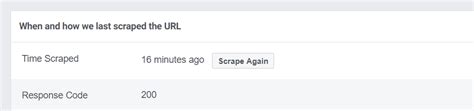
- Na to, aby sa znovu uložili, je potrebné kliknúť na tlačidlo Scrape Again, v obrázku orámované červenou.
Väčšinou však jedno stlačenie nepomôže (zatiaľ sa mi nepodarilo zistiť prečo) a na to, aby sa údaje naozaj upravili, je potrebné na neho kliknúť 2-3-krát.
Ako náhle sa údaje v tomto náhľade zmenia, znamená to, že sa zmenia aj v nových príspevkoch. Príspevky, ktoré sa už zdieľali, sa nezmenia.
Veľkosť obrázka pre zdieľanie
Ak sa napriek tomu obrázok, určený na zdieľanie, nemení, pravdepodobne je príliš malý.
Odporúča sa vkladať obrázok s veľkosťou minimálne 600 × 315 px, optimálne 1200 × 630 px.
| Odporúčanie | Rozmer |
|---|---|
| Minimálna veľkosť | 600 × 315 px |
| Optimálna veľkosť | 1200 × 630 px |
Čo sa dá a nedá zmeniť v už zdieľanom príspevku
Tieto texty a obrázky sa dajú zmeniť ale len v nových príspevkoch. V príspevkoch, ktoré sa už zdieľali, ostanú pôvodné texty a obrázok.
Ako náhle sa údaje v tomto náhľade zmenia, znamená to, že sa zmenia aj v nových príspevkoch. Príspevky, ktoré sa už zdieľali, sa nezmenia.
Obnovenie cache preto neopraví staré zdieľania, komentáre ani príspevky, ktoré už niekto publikoval na svojej časovej osi. Opraví iba údaje, ktoré Facebook použije pri ďalšom načítaní alebo zdieľaní danej URL.
Rozdiel medzi priamym príspevkom a zdieľaným odkazom
Ak ste vytvorili obyčajný textový alebo obrazový príspevok priamo na Facebooku, jeho obsah môžete upraviť cez ponuku pri konkrétnom príspevku, ak Facebook daný typ príspevku a váš účet úpravu umožňuje.
Pri zdieľanom odkaze však Facebook zobrazuje aj údaje načítané z webovej stránky. Úprava textu na samotnej stránke preto nemusí automaticky zmeniť náhľad odkazu, pretože Facebook môže naďalej používať staré hodnoty uložené vo svojej cache.
Úprava propagovaného príspevku
Jedna z mnohých vecí, ktorá dokáže ľudí iritovať na sociálnych sieťach je zistenie, že urobili zbytočnú gramatickú chybu v príspevku, ktorý práve začal byť propagovaný.
Samozrejme, že popis príspevku je potrebné po sebe skontrolovať dva až trikrát ešte predtým, než sa naň použijú peniaze. Žiaľ, všetci sme len ľudia a či sa nám to páči alebo nie, chyby sa jednoducho robia.
Po zistení nasleduje inštinktívny reflex v podobe vymazania príspevku a nasledovné vytvorenie úplne nového. Pýtate sa, prečo to ľudia robia tak komplikovane? Dôvodom je, že Facebook nepovoľuje upraviť popis propagovaných príspevkov.
Prekvapivo, členka tímu Facebook Help naznačila používateľovi, že jediným riešením ako editovať propagovaný príspevok je jeho vymazanie a opätovné publikovanie. To však nie je celkom pravda.
V skutočnosti máte dve možnosti, ako:
- Editovať publikovaný propagovaný príspevok
- Editovať nevypublikovaný propagovaný príspevok (tzv. dark post)
Prečo neupravovať reklamu priamo
Ešte predtým si však povedzme, prečo by sme nemali editovať príspevky priamo v reklame.
Pokiaľ už reklamu máte spustenú a získavate intreakcie (lajky, komentáre, zdieľania) a následne ju zmeníte, vytvoríte na pozadí nový príspevok. Ten sa následne pripojí automaticky k editovanej reklame.
No a toto nechceme. Preto sa vždy edituje samotný príspevok a nie reklama.
Úprava publikovaného propagovaného príspevku
Jednoduchá odpoveď na vyriešenie tohto problému je odpojenie / odlinkovanie reklamy z príspevku. To sa vykoná v štyroch krokoch:
- Akonáhle si všimnete chybu alebo jednoducho potrebujete vykonať úpravu príspevku, ktorý je alebo v minulosti bol propagovaný, otvorte Správcu reklám (Ads Manager). Tu sa prekliknite až na úroveň príspevku reklamy, ktorý by ste chceli upraviť.
- V danej reklame zameňte príspevok, na ktorý je naviazaná. Taktiež sa uistite, že na daný príspevok, ktorý chcete upraviť, nemáte nastavenú žiadnu inú reklamu.
- Prejdite na svoju Facebook stránku, obnovte ju a príspevok jednoducho upravte, ako by ste to urobili normálne.
- Vráťte sa naspäť do Správcu reklám a prelinkujte opäť reklamu s príspevkom.
Úprava nepublikovaného propagovaného príspevku
Podobný proces je pri nepublikovaných príspevkoch, avšak editovanie je menej priamočiare.
- V Správcovi reklám nájdite reklamný ad set (ad sety), ktorý propaguje nepublikovaný príspevok, ktorý chcete editovať.
- Môže to byť iba jeden ad set, avšak je možné, že ste vytvorili viacero ad setov propagujúcich ten istý príspevok.
- Pri reklame kliknite na možnosť vidieť Facebook príspevok s komentármi.
- Otvorí sa nová karta, kde uvidíte reklamný príspevok na Facebooku.
- Teraz budete musieť do URL odkazu pred „facebook.com“ (namiesto www) pridať „business.“, a potvrdiť, aby ste odkaz otvorili v Business Manageri.
- Ponechajte túto kartu otvorenú a vráťte sa k reklame.
- Následne zastavte propagáciu a uistite sa, že nie je aktívna žiadna ďalšia propagácia na daný príspevok, ktorý chcete editovať.
- Teraz zmeňte propagovaný príspevok na akýkoľvek iný, podobne ako tomu bolo v predchádzajúcom bode 1. Následne potvrďte.
Teraz sa vráťte naspäť do otvorenej karty, ktorá má originálny príspevok, a v možnostiach by ste mali už vidieť aj možnosť editácie.
Ak teraz zmeníte text v príspevku, budete ho môcť opätovne propagovať, zatiaľ čo si ponechá všetku interakciu (lajky, komentáre, zdieľania).
Propagovať ho dáte jednoducho aj na základe jeho ID, ktoré vidíte aj v náhľadovej URL (číslo za posledným lomítkom).
Kontrolný zoznam pri úprave propagovaného príspevku
- Nájdite pôvodný príspevok.
- Deaktivujte všetky reklamy pripojené k príspevku.
- Pripojte ad set k inému príspevku.
- Potvrďte propagáciu nového príspevku.
- Editujte pôvodný príspevok na otvorenej karte.
- Teraz prepojte reklamy k pôvodnému príspevku.
- Opäť spustite propagáciu reklamy.
Na tomto „hacku“ je dobré, že môžete editovať váš príspevok kedykoľvek chcete a nestratíte žiadne dáta alebo insight.
Aktualizácia údajov na Twitteri
Twitter aktualizuje svoju cache raz za týždeň. Tak ak nechcete týždeň čakať, jediným možným riešením je zmeniť URL adresu danej stránky.
Keďže pri niektorých stránkach (hlavne pri úvodnej stránke, kde je v URL len názov domény) to môže byť problém, odporúčam stránku na Twitter (a LinkedIn) vôbec nezdieľať až do doby, kým ste si nie istí, že stránka je nastavená správne.
Teda napr. zdieľať najprv stránku na Facebooku a skontrolovať, či sa všetko zobrazuje korektne, a až potom ju zdieľať na Twitter.
Druhou možnosťou je, zdieľať stránku spolu s hashtagom, čím sa vlastne zmení jej URL adresa (napr. visibility.sk/blog zmeniť na visibility.sk/blog#1).
Aktualizácia údajov na LinkedIne
Tu je najväčší problém. Pre LinkedIn neexistuje žiadne riešenie, ako už raz uložené údaje zmeniť.
Preto tu platí to isté, čo pre Twitter, teda zmeniť URL adresu.
Aktualizácia údajov na Google+
Pre úpravu týchto údajov na sieti Google+ slúži Nástroj na testovanie štruktúrovaných dát, ktorý by mal pri teste aktualizovať svoju cache.
Keď sa príspevok nedá zdieľať
Ak sa vám nedá zdieľať príspevok, problém nemusí súvisieť s textom ani obrázkom. Sociálne siete môžu obmedziť zdieľanie pre porušenie pravidiel, podozrivú aktivitu alebo dočasné technické dôvody.
Dôležité je zachovať pokoj a systematicky hľadať riešenie. Pochopenie toho, prečo sa príspevok nezobrazuje, je prvým krokom k úspešnému riešeniu.
Najčastejšie dôvody obmedzenia
Existuje viacero dôvodov, prečo sa váš príspevok nemusí zobrazovať alebo mať obmedzený dosah. Môže ísť o technické problémy, porušenie pravidiel sociálnej siete alebo algoritmy, ktoré riadia viditeľnosť obsahu.
Ak vás niekto zablokoval, neuvidíte jeho príspevky a nebudete ich môcť zdieľať. Takisto, ak ste boli zablokovaní samotnou sociálnou sieťou, môže to obmedziť vaše možnosti zdieľania.
Sociálne siete používajú automatické mechanizmy na detekciu a blokovanie nevhodného obsahu. Ak zdieľate príspevky, ktoré porušujú pravidlá sociálnej siete (napríklad obsahujú nahotu, urážlivý jazyk alebo spam), môže vám byť dočasne alebo trvalo zablokovaná možnosť zdieľania.
Sociálne siete môžu obmedziť funkcie účtu, ak vyhodnotia aktivitu ako podozrivú.
- Ak zdieľate desiatky príspevkov za minútu, systém to môže vyhodnotiť ako spam a zablokovať vám zdieľanie.
- Ak posielate žiadosti o priateľstvo cudzím ľuďom a väčšina z nich je zamietnutá, môže to viesť k obmedzeniu funkcie posielania žiadostí.
- Ak označujete ľudí na fotografiách nesprávne alebo ak ľudia nereagujú na vaše žiadosti o označenie, môže to tiež viesť k obmedzeniu funkcie označovania.
Čo urobiť pri blokovaní
- Uistite sa, že zdieľaný obsah nie je v rozpore s pravidlami sociálnej siete.
- Ak ste zdieľali veľké množstvo príspevkov v krátkom čase, obmedzte svoju aktivitu a počkajte, kým blokovanie pominie.
- V prípade automatického blokovania nemá zmysel kontaktovať podporu sociálnej siete.
- Zvyčajne ide o dočasné opatrenie, ktoré pominie po určitom čase.
Keď sa príspevky zobrazujú iba niektorým ľuďom
Pri problémoch s viditeľnosťou nemusí byť obsah vymazaný. Rozdiel môže súvisieť s nastavením publika, blokovaním konkrétnych používateľov alebo s tým, ako Facebook triedi príspevky v informačnom kanáli.
Zobrazovanie príspevkov na stránke majú na starosti algoritmy. Sú to algoritmy, ktoré akoby za nás "myslia" a triedia príspevky podľa toho, o ktoré by sme mohli mať my asi najväčší záujem.
Algoritmus Edge Rank sa stará o triedenie statusov, odkazov, videí, zobrazovaných fotografií.
Algoritmus porovnáva nielen to, aký vzťah má jeden človek k druhému (aký vzťah máte ku každému konkrétnemu človeku vo vašich priateľoch), ale aj to, či s človekom komunikujete, ako často, či si prezeráte jeho fotografie, reagujete "Like" alebo "Unlike" na jeho statusy, zverejnené fotky, komentujete niečo a podobne.
V prenesenom význame môžeme povedať, že sa algoritmus stará o to, aby zoradil príspevky tak, aby tie pre vás najzaujímavejšie zobrazil od prvého po ten posledný, najmenej pre vás zaujímavý.
Faktory ovplyvňujúce viditeľnosť
- Afinita: Vyjadruje vzťah medzi dvoma ľuďmi (ich sociálne väzby).
- Váha: Vyjadruje hodnotu činnosti nasledovne (od najvýznamnejšieho po najmenej významné): Návšteva vášho profilu, Zdieľanie obrázkov alebo kliknutia na nejaký link, Komentár na obrázok alebo video, Komentár na status, "Like".
- Časový útlm: Vyjadruje akúsi aktuálnosť príspevku.
Uvedené tri hodnoty si algoritmus porovnáva. Takže niekedy môže "prevážiť" fakt, že s nejakým priateľom komunikujete častejšie a zobrazí vám aj starší príspevok.
Na ploche (nástenke) má každý používateľ pri zdieľaní nejakého obsahu možnosť zvoliť si, či sa budú príspevky triediť podľa Highlighted Stories First alebo Recent Stories First.
Tá prvá možnosť je automaticky prednastavená a znamená, že sa príspevky na vašej nástenke budú triediť hlavne podľa hodnoty Edge Rank a teda podľa afinity, váhy a časového útlmu predovšetkým.
Ak by ste radi videli väčšinu vašich príspevkov od priateľov, radšej si zvolte druhú možnosť - Recent Stories First.
Ak pridáte príspevok, na ktorý niekto nebude hneď reagovať (neklikne naň - napríklad na fotku) alebo nedá "Like", nenapíše vám komentár a podobne, tak potom hodnota Edge Rank klesá a váš príspevok sa vašim priateľom zobrazí len na určitý čas a algoritmus ho následne ako "nezaujímavý" presunie na koniec zoznamu k tým najmenej zaujímavým.
Kontrola a odstránenie starých príspevkov
Človek sa vyvíja ako aj jeho názory. Niektoré príspevky, ktoré sme v minulosti publikovali, by sme už dnes nepovedali.
Sociálna sieť Facebook je bohatým zdrojom informácií a to nielen pre samotnú spoločnosť, ale aj pre naše okolie. V priebehu rokov sa tam väčšine z nás nakopili desiatky, ak nie stovky fotografií, statusov a ďalšieho obsahu.
V priebehu času, ako sa naše názory vyvíjajú, tak mnohé veci by sme povedali inak, alebo vôbec nepovedali, prípadne by sme niektoré fotky do služby ako takej, nenahrali.
To je aj jeden z dôvodov, prečo vám chceme ukázať, ako si môžete v starom obsahu spraviť poriadok.
Najskôr použite možnosť „Prezrieť ako“
Ešte predtým, ako sa vrhnete do bezhlavého mazania starých statusov, či fotografií, tak nám dovoľte dať vám do pozornosti možnosť prezretia si vášho profilu, ako ho vidia iní používatelia.
Urobiť tak môžete pomocou ikony „Prezrieť ako“, ktorú nájdete na stránke vášho profilu.
Následne sa vám zobrazí váš profil, ako ho vidia iné osoby.
Odstránenie obsahu cez záznamy o aktivitách
- Kliknite na ponuku Nastavení (šípka smerujúca dole v pravom hornom rohu).
- Následne zvoľte možnosť Nastavenia a súkromie > Záznamy o aktivitách.
- V rámci nej, následne zvoľte možnosť Spravovať aktivitu.
V rámci tejto ponuky budete môcť odstrániť videá, fotografie, príspevky, či iný obsah, ktorý ste zdieľali na svojej nástenke.
Facebook v tejto časti ponúka možnosť odstránenia tohto obsahu pomocou niekoľkých kliknutí. Rovnako v bočnom paneli nájdete aj možnosti filtrovania, napríklad podľa dátumu.
Funkciu určite oceníte, hlavne v prípade, ak by ste chceli odstrániť obsah, ktorý ste na Facebook zavesili v čase, kedy ste možno nad tým, čo zdieľate, až tak nepremýšľali.
Rovnako pomocou ďalších možností v pravej ponuke menu, môžete odstrániť aj ďalšiu aktivitu. Napríklad interakcie s obsahom, ktorý ste v minulosti spravili. Napríklad komentáre, lajknutia obsahu a podobne.
Odstránenie fotografií a videí
Fotografie a videá bohužiaľ neodstránite jedným kliknutím.
Z ponuky vpravo vyberte možnosť Vaše príspevky, následne sa vám roztvorí ponuka, kde budete môcť zvoliť Fotky a videá.
Ako otvoríte túto ponuku, tak uvidíte chronologicky usporiadané videá a fotografie, ktoré ste pridávali v minulosti na sociálnu sieť.
Potom je potrebné kliknúť na tri bodky pri fotke, či videu, ktoré ste pridali na sociálnu sieť, následne z ponúknutých možností vyberte Presunúť do koša, aby ste obsah vymazali.
Hromadné mazanie, archív a kôš
Softvéroví inžinieri Facebooku pripravili riešenie, ktoré uľahčuje odstraňovanie starých príspevkov. Dajú vymazať hromadne, čiže nemusíte rolovať po svojej nástenke a pracne vymazávať statusy jeden po druhom.
Súčasťou nového nástroja, nazvaného Manage Activity, je filter, ktorý v prípade potreby vytriedi príspevky podľa určitého časového rozpätia alebo osôb, ktoré sú v nich označené.
Príspevky sa po odstránení presunú do koša, kde zotrvajú 30 dní. Potom sa vymažú nadobro.
Existuje aj druhá možnosť - archivácia. V tomto prípade sa príspevky stanú neverejnými s tým, že s ich môže zobrazovať len ich autor, resp. správcu konkrétneho účtu na Facebooku.
Nechcené príspevky sa dajú jednoducho presunúť do koša, vďaka čomu už nebudú viditeľné pre ostatných. V koši ostanú nasledujúcich 30 dní, počas ktorých sa dajú opätovne obnoviť, ak by používateľ zmenil názor.
V prípade, že tak neučiní, Facebook ich automaticky vymaže natrvalo. Príspevky sa dajú definitívne vymazať aj pred uplynutím uvedenej lehoty.
Ak si niekto nepraje, aby bol konkrétny príspevok viditeľný pre všetkých, no zároveň sa ho nechce zbaviť úplne, má možnosť ho archivovať.
Príspevky, ktoré sa presunú do archívu, sa už viac nebudú zobrazovať na nástenke, ostanú však viditeľné pre ich autora.
Obnovenie odstráneného príspevku
Keď vymažete príspevok na Facebooku, v skutočnosti okamžite nezmizne z platformy. Namiesto toho sa presunie do skrytého priečinka s názvom Kôš.
Facebook uchováva príspevky v koši 30 dní, kým ich natrvalo odstráni. To znamená, že ak omylom odstránite príspevok alebo si to neskôr rozmyslíte, máte až 30 dní na jeho obnovenie.
Obnovenie v aplikácii
- Spustite aplikáciu Facebook na svojom smartfóne.
- Prejdite do svojho profilu.
- Klepnutím na ikonu elipsy (tri bodky) zobrazíte nastavenia profilu.
- Vyberte možnosť Archivovať.
- Klepnite na Kôš na stránke Archív.
- Nájdite príspevok, ktorý chcete obnoviť, a potom klepnite na tri bodky.
- Vyberte možnosť Obnoviť do profilu.
Obnovenie na webe
- Spustite webový prehliadač a prejdite na Facebook.com.
- Prejdite do svojho profilu.
- Kliknite na ikonu elipsy a vyberte možnosť Archivovať.
- Kliknite na Kôš na ľavom bočnom paneli.
- Nájdite príspevok, ktorý chcete obnoviť, kliknite na elipsu vedľa neho a vyberte možnosť Obnoviť do profilu.
Rozdiel medzi odstránením a archiváciou
Je dôležité si uvedomiť, že medzi odstránením a archivovaním príspevku na Facebooku je rozdiel.
Odstránením sa príspevok odošle do priečinka Kôš, kde zostane 30 dní a potom bude natrvalo odstránený.
Na druhej strane, archivácia príspevku na Facebooku ho skryje z vášho profilu, ale neodstráni ho. Archivované príspevky môžete kedykoľvek zobraziť a obnoviť.
Ak sa len pokúšate upratať svoj informačný kanál, archivácia môže byť najlepšou možnosťou.
Ak sa však pokúšate zbaviť príspevku natrvalo, je lepšie ho odstrániť.
Ak si nie ste istí, či chcete príspevok odstrániť alebo archivovať, zvážte jeho archiváciu. Takto to vždy môžete získať späť, ak zmeníte názor.
Ako predísť chybám pri ďalšom zdieľaní
Váš príspevok nemusí byť vôbec originálny! Stačí, aby bol viditeľný a aby používal jazyk a emócie vášho publika.
Definujte svoje cieľové publikum: Komu sa chcete prihovárať, kto sú vaši zákazníci, čo ich zaujíma, aký typ obsahu preferujú, akým jazykom komunikujú, prečo by sa mali o vás zaujímať?
Dôležitý je kvalitný obsahový marketing a produkovať článok, ktorý je niečím zaujímavý. Ak príspevky nedávajú vášmu publiku pridanú hodnotu, skôr či neskôr odlajknú vašu stránku.
Dobre popremýšľajte nad nadpismi vašich príspevkov.
Ideálne je plánovať si príspevky vopred. Rozpísať, kedy a čo chceme postovať, aký typ príspevku.
Texty v príspevkoch, ktoré píšeme, majú byť krátke, výstižné, jednoduché a pútavé.
K textu sa snažte prikladať obrázok, resp. video či odkaz s obrázkom.
Ak chcete pred zdieľaním skontrolovať náhľad, najskôr stránku zdieľajte na Facebooku a skontrolujte, či sa všetko zobrazuje korektne, a až potom ju zdieľajte na Twitter.
Pri zmene nadpisu, popisu alebo obrázka na webovej stránke vždy skontrolujte, či sa zmenili aj meta značky a následne obnovte cache príslušnej sociálnej siete.