Rodičovský zámok v Chrome sa nastavuje najmä prostredníctvom účtu Google pod dohľadom a aplikácie Family Link. Rodič tak môže spravovať používanie prehliadača Chrome, obmedziť nevhodné weby, schvaľovať nové aplikácie, kontrolovať povolenia a nastaviť časové limity pre zariadenie alebo jednotlivé aplikácie.
Family Link poskytuje nástroje na správu online prostredia dieťaťa, ale neznamená to, že internet je vďaka nej bezpečný. Family Link nemá vplyv na obsah na internete. Umožňuje však rodičom rozhodovať, ako má dieťa tráviť čas používaním zariadenia, a chrániť svoju rodinu na internete spôsobom, ktorý je pre ňu najvhodnejší.
Čo umožňuje rodičovská kontrola v Chrome
Aplikácia Family Link od spoločnosti Google pomáha rodičom udržiavať si prehľad o tom, ako ich dieťa alebo tínedžer používa zariadenia so systémami Android a Chrome OS pri skúmaní internetu, a zaistiť pritom jeho bezpečnosť. Po prepojení účtov mu môžu rodičia pomocou aplikácie Family Link pomáhať napríklad sledovať čas používania alebo nasmerovať ho k obsahu primeranému veku.
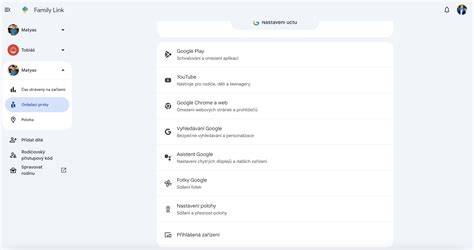
Family Link vám umožňuje blokovať nevhodné weby, schvaľovať nové aplikácie, spravovať povolenia pre aplikácie a weby a podobne. Nastavte rodičovskú kontrolu v službách Googlu, ako sú Chrome, Play, YouTube či Vyhľadávanie.
- Obmedzenia webu a prehliadača Chrome - môžete spravovať, ktoré weby dieťa navštevuje.
- Časové limity - môžete nastaviť denný limit pre zariadenie a časové limity pre jednotlivé aplikácie.
- Správa aplikácií - aplikácie môžete schvaľovať, blokovať alebo im nastaviť časové obmedzenia.
- Filtre obsahu - môžete upraviť nastavenia v službách Chrome, Google Play, YouTube a Vyhľadávanie.
- Správa účtu - môžete pomôcť zmeniť alebo resetovať zabudnuté heslo a upraviť osobné údaje dieťaťa.
Ako vytvoriť účet Google pod dohľadom
Na začiatok bude dieťa alebo tínedžer potrebovať kompatibilné zariadenie (pozrite sa, ktoré zariadenia fungujú s aplikáciou Family Link). Potom ho do daného zariadenia prihláste. Ak už je pod dohľadom v aplikácii Family Link, prihlásenie mu umožní nastaviť rodičovskú kontrolu.
Keď ešte nie je pod dohľadom v aplikácii Family Link, rodičia môžu aplikáciu Family Link pridať aj v Nastaveniach systému Android. Rodičia môžu tiež vytvoriť účet Google pre dieťa do 13 rokov (alebo príslušného veku platného v danej krajine).
Po vytvorení nového účtu sa doň dieťa môže prihlásiť vo svojom zariadení. Po prepojení účtov mu môžu rodičia pomocou aplikácie Family Link pomáhať napríklad sledovať čas používania alebo nasmerovať ho k obsahu primeranému veku.
Účty pod dohľadom odkazujú na účet Google rodiča. Účty pod dohľadom na YouTube môžete zriadiť pre deti do 13 rokov (alebo relevantného veku platného vo vašej krajine).
Kompatibilita Family Link
Rodičia môžu aplikáciu Family Link používať v zariadeniach so systémom Android verzie Lollipop (5.0) a novším. Rodičia môžu aplikáciu Family Link používať v iPhonoch so systémom iOS 11 a novším.
Rodičia môžu spravovať takmer všetky nastavenia a funkcie účtu svojho dieťaťa vo webovom prehliadači. Nemusia si sťahovať žiadnu aplikáciu. Ak chcete dosiahnuť čo najlepšie výsledky, odporúčame, aby deti či tínedžeri pod dohľadom používali zariadenia so systémom Android verzie 7.0 (Nougat) alebo novším.
Áno, na deti a tínedžerov môžete dohliadať, keď sa prihlásia do svojho účtu Google v Chromebookoch. Rodičia môžu napríklad spravovať Chromebook a nastavenia účtu svojho dieťaťa a nastaviť obmedzenia webových stránok.
Nad deťmi či tínedžermi prihlásenými do systému iOS, webových prehliadačov alebo iných zariadení bez dozoru môžete vykonávať iba čiastočný dohľad. Deti a tínedžeri sa môžu prihlásiť do svojho účtu Google v zariadeniach so systémom iOS a webových prehliadačoch so súhlasom rodiča.
Iné funkcie dostupné v aplikácii Family Link (napríklad správa aplikácií, ktoré môžu deti používať, filtrovanie obsahu, ktorý sa im zobrazuje v Chrome, a nastavenie limitov času používania) sa nebudú vzťahovať na aktivity dieťaťa v jeho zariadení so systémom iOS alebo na internete.
Nastavenie rodičovskej kontroly pre Chrome
Ak spravujete účet Google svojho dieťaťa v aplikácii Family Link, môžete pre neho nastaviť obmedzenia obsahu. Otvorte aplikáciu Family Link. Vľavo hore vyberte svoje dieťa.
Klepnutím na tlačidlo nižšie prejdete priamo na toto nastavenie v aplikácii. Klepnite na Ovládanie Google Play. Klepnite na typ obsahu, ktorý chcete filtrovať. Vyberte, ako chcete filtrovať či obmedziť prístup.
Či už dieťa môže ovládať nastavenia vlastného účtu, alebo nie, samotné nastavenia sú rovnaké. Rodičom odporúčame, aby po zmene tohto ovládacieho prvku skontrolovali, či sú nastavenia správne.
Tieto nastavenia môžete spravovať aj na g.co/YourFamily. Nastavenia rodičovskej kontroly aplikácie Family Link sú dostupné len pre účty Google pod dohľadom.
Obmedzenie nevhodných webov v Chrome
Aplikácia Family Link neblokuje nevhodný obsah, ale nastavenia v nej vám poskytujú možnosti filtrovania. Niektoré aplikácie spoločnosti Google, napríklad Vyhľadávanie, Chrome a YouTube, majú možnosti filtrovania, ktoré nájdete v aplikácii Family Link.
Upozorňujeme, že tieto filtre nie sú dokonalé a niekedy nimi prenikne explicitný, realistický alebo iný obsah, ktorý by vaše dieťa nemalo vidieť. Odporúčame, aby ste si skontrolovali nastavenia aplikácií spolu s nastaveniami a nástrojmi, ktoré poskytuje Family Link, a rozhodli sa, čo je vhodné pre vašu rodinu.
Family Link vám umožňuje blokovať nevhodné weby, schvaľovať nové aplikácie, spravovať povolenia pre aplikácie a weby a podobne. Rodičia môžu napríklad spravovať Chromebook a nastavenia účtu svojho dieťaťa a nastaviť obmedzenia webových stránok.
Časové limity a čas pokoja
Family Link vám umožňuje nastaviť pre zariadenia dieťaťa denné časové limity s plánmi času na školu a času pokoja, čím dieťaťu pomôžete nájsť zdravú rovnováhu. Nastavte limity času používania - povoľte dieťaťu primeraný čas používania.
Nastavte časové limity pre jednotlivé aplikácie a neobmedzený čas pre vzdelávacie alebo pravidelne používané aplikácie. Aplikácie môžete aj blokovať.
V aplikácii sa môžu zobrazovať nastavenia, ako napríklad:
- Časové limity;
- denný limit používania;
- limity pre jednotlivé aplikácie;
- čas pokoja;
- čas na školu;
- rozpisy používania.
Ak chcete nastaviť účet a zariadenie so systémom Android dieťaťa, mali by ste si vyhradiť približne 15 minút.
Správa aplikácií dieťaťa
Spravujte aplikácie dieťaťa a umožnite dieťaťu používať aplikácie flexibilne podľa jeho potreby. Nastavte časové limity pre jednotlivé aplikácie a neobmedzený čas pre vzdelávacie alebo pravidelne používané aplikácie.
Aplikácie môžete aj blokovať. Family Link vám pomáha spravovať nákupy a sťahovanie na Google Play, ktoré dieťa iniciuje.
Vaše schválenie však nebude potrebné na inštaláciu aktualizácií aplikácií (ani aktualizácií, ktoré rozširujú povolenia), aplikácií, ktoré ste už schválili, ani aplikácií zdieľaných v rodinnej mediatéke.
Schvaľovanie nákupov sa navyše bude vzťahovať iba na nákupy uskutočnené prostredníctvom fakturačného systému služby Google Play, a nie na nákupy uskutočnené prostredníctvom alternatívnych fakturačných systémov.
Rodičia by mali nainštalované aplikácie a povolenia aplikácií dieťaťa v aplikácii Family Link pravidelne kontrolovať. Aplikácie v zariadení pod dohľadom by ste mali pozorne kontrolovať a zakázať tie, ktoré by dieťa nemalo používať.
Niektoré predinštalované aplikácie (Play, Google atď.) možno nebudete môcť zakázať. Všeobecne nie. Deti si môžu okrem osobného účtu Google pod dohľadom pridať iba účet Google Workspace for Education.
Obmedzenia obsahu v službe Google Play
Keď nastavíte obmedzenia obsahu v zariadení s Androidom, môžete zredukovať obsah, ktorý sa bude dať stiahnuť alebo kúpiť na Google Play v danom zariadení podľa úrovne zrelosti publika daného obsahu.
Obmedzenia obsahu sa vzťahujú iba na zariadenie s Androidom, do ktorého ste ich pridali. Ak chcete nastaviť obmedzenia obsahu v inom zariadení, zopakujte v ňom kroky uvedené nižšie.
Ak má zariadenie viacero používateľov, môžete nastaviť rôzne obmedzenia obsahu pre každého zvlášť. Osoba, ktorá nastavuje obmedzenia obsahu, vytvorí kód PIN, ktorý bude potrebné zadať pri odstránení alebo zmene obmedzení obsahu.
Obmedzenia obsahu nezabránia zobrazeniu obmedzeného obsahu ako výsledku vyhľadávania ani prostredníctvom priameho odkazu. Aplikácie a hry mimo vášho filtra sa vám však naďalej môžu zobrazovať pri vyhľadávaní alebo keď prejdete na stránku danej aplikácie či hry pomocou priameho odkazu.
Obmedzenia v účte dieťaťa
Obmedzenia obsahu fungujú v zariadeniach s Androidom, kde je vaše dieťa prihlásené do svojho účtu Google. Nastavenie obmedzení obsahu dieťaťa môže zmeniť rodič v rodinnej skupine po zadaní svojho hesla účtu Google.
Otvorte aplikáciu Family Link. Vľavo hore vyberte svoje dieťa. Klepnite na Ovládanie Google Play. Klepnite na typ obsahu, ktorý chcete filtrovať. Vyberte, ako chcete filtrovať či obmedziť prístup.
Obnovenie zabudnutého PIN kódu
Ak chcete obnoviť PIN, musíte vymazať nastavenia aplikácie Obchod Play. Pred vykonaním týchto krokov by ste si mali zapísať všetky existujúce nastavenia, aby ste ich potom mohli znova nastaviť.
Otvorte vo svojom zariadení aplikáciu Nastavenia. Klepnite na Aplikácie a upozornenia. Klepnite na Obchod Google Play. Klepnite na Priestor Vymazať údaje alebo Vymazať priestor.
Obnovia sa tým obmedzenia obsahu aj PIN. Po opätovnom spustení aplikácie Obchod Play a pridaní obmedzení obsahu si budete môcť nastaviť nový kód PIN obmedzení obsahu na úrovni zariadenia s Androidom v nastaveniach zariadenia.
Obmedzenia filmov, relácií a hier
Aplikácie a hry v zariadení s Androidom môžete zredukovať pomocou obmedzení obsahu. Tie vám umožňujú vybrať najvyššie hodnotenie obsahu, ktoré chcete povoliť v prípade sťahovania alebo nákupov.
Obmedzenia obsahu neovplyvňujú, aké hry sa zobrazujú v aplikácii Google Play Games, ale ani zakúpené či odporúčané hry. Ak sa pokúsite nainštalovať hru pomocou aplikácie Google Play Games, dôjde k presmerovaniu do aplikácie Obchod Play, kde vám nastavenia obmedzenia obsahu môžu obmedziť prístup.
V zariadení s Androidom môžete zredukovať filmy pomocou obmedzení obsahu umožňujúcich vybrať najvyššie hodnotenie, ktoré chcete povoliť v prípade výpožičiek, nákupov alebo prehrávania.
Ak sú filmy zredukované z dôvodu obmedzení obsahu, nezobrazia sa v aplikácii Obchod Play ani Google TV, a to ani vtedy, keď ste si ich už vypožičali alebo zakúpili. Ak si ich chcete opäť zobraziť, môžete obmedzenia obsahu vypnúť.
V zariadení s Androidom môžete zredukovať televízne relácie pomocou obmedzení obsahu kontroly umožňujúcich vybrať najvyššie hodnotenie, ktoré chcete povoliť v prípade výpožičiek, nákupov alebo prehrávania.
Ak sú televízne relácie zredukované z dôvodu obmedzení obsahu, nezobrazia sa v aplikácii Obchod Play ani Google TV, a to dokonca ani vtedy, keď ste si ich už zakúpili. Ak ich chcete opäť sprístupniť, môžete obmedzenia obsahu vypnúť.
Rodičovský zámok na Google TV
Môžete vytvoriť detský profil na Google TV a vybrať aplikácie, ktoré môžu vaše deti používať. Môžete nastaviť aj pripomenutia večierky a obmedziť čas používania.
Detské profily nemusia byť k dispozícii v niektorých regiónoch alebo zariadeniach. Obsah na ploche zariadenia Google TV závisí od toho, kde bývate a aký jazyk ste v zariadení vybrali.
Ak používate zariadenie Google TV v inej krajine alebo regióne, ako ste ho kúpili, prostredie sa môže líšiť. V niektorých regiónoch alebo územiach sa vaše prostredie môže líšiť.
Môžete aj obmedziť prístup k ploche nastavením zámky profilu. Ak chcete opustiť detský profil, keď je aktivovaná jeho zámka, musíte zadať kód PIN alebo heslo účtu Google dospelej osoby.
Ide o rovnaký kód PIN alebo heslo, ktoré používate pre Google Pay, zámku profilu a ďalšie služby Googlu.
Obsah detského profilu na Google TV
Tvoje aplikácie: aplikácie, ktoré rodič povolil počas registrácie alebo v nastaveniach.
Riadky s populárnymi filmami alebo reláciami: odporúčania populárnych titulov vhodných pre rodinu na základe aplikácií, ktoré povolil rodič. Tieto aplikácie nie sú prispôsobené a sú založené na najpopulárnejších dostupných tituloch.
Riadky využívajúce dáta aplikácií: odporúčania vhodné pre rodinu z aplikácií vhodných pre rodinu, ktoré povolil rodič.
Riadky rodinnej mediatéky: zakúpené filmy a relácie zdieľané rodičom prostredníctvom rodinnej mediatéky a nastavenie obmedzenia sledovania obsahu, ktoré konfiguruje rodič.
Vytvorenie detského profilu
- Na ploche zariadenia Google TV prejdite na profilovú fotku alebo iniciálu.
- V sekcii Výber účtu zvoľte Pridať účet Pridať dieťa.
- Ak má vaše dieťa účet Google alebo detský profil vo vašej rodinnej skupine, vyberte dieťa, ktoré chcete nastaviť.
- Ak ste nenastavili dieťa vo svojej rodinnej skupine, vyberte Pridať dieťa a postupujte podľa pokynov na obrazovke.
- Vyberte aplikácie, ktoré chcete pridať na domovskú stránku dieťaťa.
- Ak chcete nastaviť rodičovskú kontrolu, postupujte podľa pokynov na obrazovke.
Ak chcete prepnúť na detský profil, prejdite na ploche zariadenia Google TV na svoju profilovú fotku alebo iniciálu a vyberte príslušný detský profil.
Obmedzenie obsahu na Google TV
Nastavením obmedzení obsahu pre účet dieťaťa môžete obmedzovať, ktoré filmy a relácie sa zobrazujú v detskom profile.
- Na ploche zariadenia Google TV vyberte Všetky nastavenia Účty a profily.
- Vyberte profil dieťaťa.
- Zadajte PIN alebo heslo účtu Google.
- Vyberte Obmedzenia obsahu.
- Nastavte limity hodnotenia filmov a televíznych relácií.
Tieto obmedzenia obsahu sa vzťahujú na odporúčania filmov a relácií od Googlu vrátane odporúčaní populárnych filmov a relácií v detských profiloch a na obsah zdieľaný prostredníctvom rodinnej mediatéky.
Nevzťahujú sa na odporúčania obsahu priamo poskytované aplikáciami ani na výsledky vyhľadávania z aplikácií. Aplikácie môžu ponúkať vlastné možnosti obmedzenia obsahu.
Čas používania a bonusový čas
Keď sa celková doba pozerania vášho dieťaťa skončí, môžete pridať bonusový čas. Na obrazovke časového limitu vyberte Viac času.
Zadajte PIN alebo heslo účtu Google. Vyberte, koľko bonusového času chcete pridať.
Bonusový čas môžete pridať v 15-minútových intervaloch až do maxima, ktoré je osem hodín.
Zoznam na pozeranie dieťaťa
Ako rodičia v rodinnej skupine na Googli môžete pridávať alebo odstraňovať filmy a relácie v zozname na pozeranie pre dieťa, aby ľahšie našlo obsah, ktorý mu dovolíte pozerať neskôr.
Môžete to urobiť v rodičovskom profile, detských profiloch alebo vo webovom prehliadači, v ktorom ste sa prihlásili účtom Google svojho dieťaťa. Keď do zoznamov na pozeranie niečo pridáte, aktualizujú sa vo všetkých zariadeniach, v ktorých je vaše dieťa prihlásené.
Zoznam na pozeranie pre dieťa nájdete v rodičovskom profile na karte Knižnica, na ploche detského profilu alebo vo webovom prehliadači s prihláseným účtom Google vášho dieťaťa po vyhľadaní dopytu môj zoznam na pozeranie.
Zoznam na pozeranie sa zobrazí iba vtedy, keď obsahuje aspoň jeden film či reláciu.
Pridanie obsahu z rodičovského profilu
- Prejdite na plochu a vyhľadajte titul, ktorý chcete pridať do zoznamu na pozeranie.
- Na diaľkovom ovládaní pridržte tlačidlo Vybrať.
- Vyberte Pridať do zoznamu na pozeranie.
- Vyberte detský profil v zariadení, do ktorého chcete pridať film alebo reláciu.
Pridaný film alebo relácia sa zobrazí v riadku Zoznam na pozeranie vo vami určenom detskom profile a všetkých zariadeniach, v ktorých je dieťa prihlásené.
Ak chcete film alebo reláciu z detského profilu odstrániť, vyberte Pridané do zoznamu na pozeranie detský profil. Príslušný film alebo relácia bude odstránená z riadka Zoznam na pozeranie vo vami určenom detskom profile aj zo všetkých zariadení, v ktorých je dieťa prihlásené.
Pridanie obsahu z detského profilu
Prejdite na plochu a vyhľadajte titul, ktorý chcete pridať do zoznamu na pozeranie. Na diaľkovom ovládaní pridržte tlačidlo Vybrať.
Vyberte Pridať do zoznamu na pozeranie. Pridaný film alebo relácia sa bude teraz zobrazovať v riadku Zoznam na pozeranie a vo všetkých zariadeniach, v ktorých je dieťa prihlásené.
Ak chcete titul odstrániť, vyberte Pridané do zoznamu na pozeranie. Príslušný film alebo relácia bude teraz odstránená z riadka Zoznam na pozeranie vo všetkých zariadeniach, v ktorých je dieťa prihlásené.
Pridanie obsahu vo webovom prehliadači
- Prejdite vo webovom prehliadači na google.com.
- Vyhľadajte titul.
- Vyberte Chcem si pozrieť.
Pridaný film alebo relácia sa zobrazí v riadku Zoznam na pozeranie a vo všetkých zariadeniach, v ktorých je dieťa prihlásené.
Rodičovská kontrola na YouTube
Prejdite v telefóne alebo počítači na g.co/YourFamily. Prihláste sa do účtu Google, ktorým spravujete účet dieťaťa.
Vyberte detský účet z rodinnej skupiny. Ak máte detský profil na Googli, môže sa zobraziť výzva, aby ste pre dieťa vytvorili adresu Gmail.
Postupujte podľa pokynov na obrazovke. Vyberte Prejsť do aplikácie Family Link Obmedzenia obsahu YouTube.
Vyberte YouTube a YouTube Music (s rodičovským dohľadom) a postupujte podľa pokynov na obrazovke.
Rodičia môžu naďalej spravovať niektoré nastavenia účtu dieťaťa v službách YouTube a Vyhľadávanie Google. Tieto nastavenia sa uplatnia, keď sa dieťa prihlási a použije aplikácie a služby spoločnosti Google v zariadení so systémom iOS alebo na internete.
Skrytie obsahu v knižnici
V profile dieťaťa zvýraznite obsah, ktorý chcete skryť. Na diaľkovom ovládaní pridržte tlačidlo výberu.
Vyberte Skryť. Skrytý obsah je možné neskôr znova zobraziť v nastaveniach knižnice.
Čo Family Link nespravuje úplne
Family Link neblokuje nevhodný obsah, ale nastavenia v nej vám poskytujú možnosti filtrovania. Upozorňujeme, že tieto filtre nie sú dokonalé a niekedy nimi prenikne explicitný, realistický alebo iný obsah, ktorý by vaše dieťa nemalo vidieť.
Rodičovská kontrola aplikácie Family Link je dostupná len pre účty Google pod dohľadom. Tieto účty poskytujú deťom prístup k službám Googlu, ako sú Vyhľadávanie, Chrome a Gmail, a rodičom možnosť dohľadu nad nimi stanovením základných digitálnych pravidiel.
Family Link poskytuje nástroje na správu online prostredia dieťaťa, ale neznamená to, že internet je vďaka nej bezpečný. Family Link nemá vplyv na obsah na internete.
Áno, služby spoločnosti Google sú poskytované s reklamami a dieťaťu sa môžu pri ich používaní zobrazovať. Nebudú sa mu však zobrazovať prispôsobené reklamy a poskytneme vám nástroje, ktoré pomôžu identifikovať, kedy sa mu zobrazujú reklamy v aplikáciách.
Ďalšie možnosti Family Link
Pomocou aplikácie môžete sledovať, ako vaše dieťa trávi čas so zariadením, vidieť polohu jeho zariadenia, spravovať nastavenia ochrany súkromia a podobne.
- Nastavte limity času používania - Family Link vám umožňuje nastaviť pre zariadenia dieťaťa denné časové limity s plánmi času na školu a času pokoja.
- Spravujte aplikácie dieťaťa - môžete nastaviť časové limity pre jednotlivé aplikácie, určiť neobmedzený čas pre vzdelávacie aplikácie a aplikácie blokovať.
- Spravujte, čo dieťa vidí online - môžete nastaviť rodičovskú kontrolu v službách Chrome, Play, YouTube či Vyhľadávanie.
- Zabezpečte účet dieťaťa - môžete pomôcť zmeniť alebo resetovať zabudnuté heslo, upraviť osobné údaje alebo účet odstrániť.
- Majte prehľad o polohe - ak má dieťa svoje zariadenie so sebou, Family Link vám pomôže zistiť jeho polohu na mape.
- Dostávajte upozornenia - Family Link doručuje závažné upozornenia vrátane informácie, že dieťa prišlo na určité miesto alebo ho opustilo.
- Kontrolujte batériu zariadenia - môžete si pozrieť zvyšnú výdrž batérie zariadenia.
Ak chcete vidieť polohu zariadenia dieťaťa alebo tínedžera, musí ísť o zariadenie, ktoré je zapnuté, bolo nedávno aktívne a je pripojené na internet cez dáta alebo Wi‑Fi.
Nástroje aplikácie Family Link závisia od zariadenia dieťaťa. Zoznam kompatibilných zariadení nájdete v centre pomoci.
Vek a ukončenie dohľadu
Nie. O tom, kedy je dieťa pripravené na svoje prvé zariadenie so systémom Android alebo Chrome OS, rozhodujete vy.
Áno, pomocou aplikácie Family Link môžete dohliadať na tínedžerov. Tínedžeri, ktorí majú viac ako 13 rokov (alebo príslušný minimálny požadovaný vek vo vašej krajine) a menej ako 18 rokov, potrebujú na zastavenie dohľadu schválenie rodiča.
Ako rodič môžete dohľad nad nimi zastaviť kedykoľvek. Keď dieťa dovŕši 13 rokov (alebo príslušný minimálny požadovaný vek vo vašej krajine), môže sa rozhodnúť aktualizovať svoj účet Google na účet tínedžera pod dohľadom.
Táto aktualizácia neovplyvní váš dohľad - rodičovskú kontrolu a nastavenia pre zariadenia vášho dieťaťa pod dohľadom budete naďalej spravovať pomocou aplikácie Family Link.
Účty, ktoré nemožno spravovať cez Family Link
Nie. Pomocou účtov poskytovaných zamestnávateľom alebo školou nemôžete spravovať rodinnú skupinu ani dohľad prostredníctvom aplikácie Family Link.
Aplikáciu Family Link môžete používať s osobným účtom Google, napríklad účtom Gmail. Deti si môžu okrem osobného účtu Google pod dohľadom pridať iba účet Google Workspace for Education.
Toto obmedzenie nám umožňuje zaistiť, že služba plní svoje dôležité funkcie. Ak by bol napríklad v zariadení k dispozícii iný účet, deti by sa doň mohli prepnúť a sťahovať aplikácie zo služby Play bez schválenia od rodiča.
tags: #rodicovsky #zamok #chrome